¶ Git Install
sudo yum install git -y
git --version
¶ Git команды
¶ Create ssh key for access(without login\password)
Go to your folder with progect and create new ssl cert
ssh-keygen -t ed25519 -C "xxx@gmail.com"
Execute ssh agent in background
eval "$(ssh-agent -s)"
Copy your ssh key
cat ~/.ssh/id_ed25519.pub
And past in your git portal
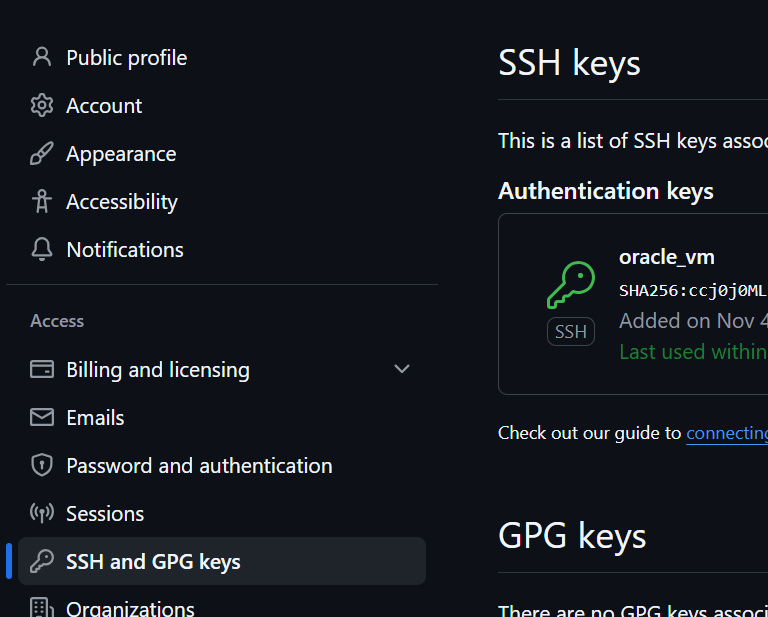
Change your git remote address to ssh connection
git remote set-url origin git@github.com:USER_NAME/PROJECT_NAME.git
Push your changes with\or without your password for SSH(depend how you created the SSH_KEY)
¶ Clone git repo
- Базовая команда (HTTPS)
git clone https://github.com/USER/REPO.git
Клонирует репозиторий в папку REPO в текущем каталоге.
Если нужно указать папку:
git clone https://github.com/USER/REPO.git my-folder
- Клонирование по SSH (рекомендуется для разработки)
git clone git@github.com:USER/REPO.git
Требует, чтобы у вас был настроен SSH-ключ и добавлен в аккаунт (GitHub/GitLab/Bitbucket).
- Клонирование в конкретный диск/путь (Windows / Linux одинаково — просто укажи путь)
Windows (например D:\projects):
cd /d D:\projects
git clone https://github.com/USER/REPO.git
Linux:
cd /mnt/data/projects
git clone https://github.com/USER/REPO.git
- Клонирование только одной ветки (экономит трафик)
git clone --single-branch --branch BRANCH_NAME https://github.com/USER/REPO.git
- Глубокое (shallow) клонирование — только последние N коммитов
git clone --depth 1 https://github.com/USER/REPO.git
- Репозиторий с сабмодулями
Чтобы клонировать и сразу инициализировать сабмодули:
git clone --recurse-submodules https://github.com/USER/REPO.git
Если уже склонировали:
git submodule update --init --recursive
- Если нужен конкретный коммит (после клона)
git clone https://github.com/USER/REPO.git
cd REPO
git checkout <commit-hash>
принудительный Pull
git fetch --all
git reset --hard origin/dev   # если хочешь именно dev ветку
git pull origin dev
¶ Clone define branche
# Клонируйте репозиторий и сразу переключитесь на ветку fix
git clone -b fix https://github.com/mikhailkirillovv/messenger.git
¶ Настроить пуш\push к себе в GitHub.
🔧 1. Создаём репозиторий
На GitHub заведи пустой репозиторий с именем zenbody (без README и .gitignore).
🔧 2. Подготавливаем проект локально
Скопируй мой проект zenbody/ (фронтенд + бэкенд + docker-compose(optional) + workflows(optional)).
В корне должен быть README.md, .github/workflows/deploy.yml, docker-compose.yml и папки frontend/ и backend/.
🔧 3. Настрой Git
В консоли (PowerShell / bash):
cd zenbody
git init                      # инициализация репозитория
git branch -M main            # создаём ветку main
git config --global --add safe.directory /home/mixa/projects/parser    #добавляем папку в безопасные для гита, если будет ругаться в предыдущей команде
git add .                     # добавляем все файлы
git config --global user.email "kirillov3624@gmail.com"  #задаем глобальные параметры для гита
git config --global user.name "mikhailkirillovv"
git commit -m "Initial commit: Zenbody calorie service"
#Подключаем удаленный репозиторий
git remote add origin git@github.com:YOUR_USERNAME/zenbody.git
#Заливаем наш проект на github
git push -u origin main
👉 Если используешь https вместо ssh:
git remote add origin https://github.com/YOUR_USERNAME/zenbody.git
¶ Pull
git checkout main
- Посмотреть, что изменилось локально
git status
-
Убедиться, что это только pycache файлы
(в вашем списке только они - это хорошо!) -
Удалить все pycache папки (они пересоздадутся)
find . -type d -name "__pycache__" -exec rm -rf {} + 2>/dev/null
- Проверить, что теперь чисто
git status
Должно быть: "nothing to commit, working tree clean"
- Теперь можно сделать pull
git pull origin main
¶ Чтобы запушить в ветку dev на GitHub, делай так 👇
🔹 1. Проверь текущую ветку
git branch
Если ты сейчас в main или master, то нужно создать/переключиться в dev.
🔹 2. Переключись или создай ветку dev
git checkout -b dev
(если ветка уже есть, просто: git checkout dev)
🔹 3. Добавь изменения
git add .
git reset HEAD #отменить добавление всех файлов
🔹 4. Сделай коммит
git commit -m "Добавил интеграцию с HuggingFace и OpenFoodFacts"
🔹 5. Запушь в GitHub
git push origin dev
¶ Excluding files
- Создайте .gitignore И укажите директорию или файл который не нужно комитить
echo "ollama_data/" >> .gitignore
echo "__pycache__/" >> .gitignore
Удалить node_modules или другие нужные исключения из индекса Git
git rm -r --cached node_modules
Очистить ссылки
git for-each-ref --format="%(refname)" refs/original/ | xargs -n 1 git update-ref -d
Очистить reflog и запустить сборщик мусора
git reflog expire --expire=now --all
git gc --aggressive --prune=now
¶ Merge fix with main
- Сохраните свои изменения (если есть незакоммиченные)
git status  # посмотреть, есть ли незакоммиченное
git add .   # если есть
git commit -m "WIP: временные изменения"
git push origin dev
- Переключитесь на main
git checkout main
- Обновите main с сервера (БЕЗОПАСНО!)
git pull origin main # НЕ перезаписывает, а объединяет
- Теперь можно делать merge
git merge fix
Обязательно пушим в Main после merge
git push origin main
- Возвращаетесь в dev для дальнейшей работы
git checkout fix
¶ Delete GIT LRF
https://howto.im/q/how-to-uninstall-git-lfs
¶ Кэширование\хранение логин\пасс для гита
Способ 1: Временное кэширование в памяти (безопасно)
Учётные данные хранятся в памяти ограниченное время и не попадают на диск .
# Кэшировать на 1 час (3600 секунд)
git config --global credential.helper 'cache --timeout=3600'
# Можно поставить больше, например, на 10 суток (864000 секунд)
git config --global credential.helper 'cache --timeout=86400'
Плюсы: Пароль не сохраняется на диске.
Минусы: После перезагрузки сервера или окончания таймаута данные нужно будет вводить снова.
Способ 2: Постоянное хранение на диске (удобно)
Учётные данные сохраняются в файл ~/.git-credentials в открытом виде, доступном только вашему пользователю .
git config --global credential.helper store
Важно: После выполнения этой команды сделайте первый push (или pull), введите логин и пароль. Git запомнит их и больше не будет спрашивать . Файл с паролем будет лежать по пути ~/.git-credentials.
¶ Errors\Warning
If you see this type of issue
[opc@instance-20230529-2240 zenbody]$ git add .
warning: You ran 'git add' with neither '-A (--all)' or '--ignore-removal',
whose behaviour will change in Git 2.0 with respect to paths you removed.
Paths like 'load_parquet_to_postgres.py' that are
removed from your working tree are ignored with this version of Git.

* 'git add --ignore-removal <pathspec>', which is the current default,
  ignores paths you removed from your working tree.

* 'git add --all <pathspec>' will let you also record the removals.

Run 'git status' to check the paths you removed from your working tree.
Git показывает, что у вас есть:
Изменения, готовые к коммиту (Changes to be committed) - они уже в индексе (staged)
Удалённый файл, не учтённый в индексе (deleted: load_parquet_to_postgres.py)
Что делать дальше?
Вариант 1: Если файл load_parquet_to_postgres.py должен быть удалён из репозитория
# Добавить удаление в индекс
git rm load_parquet_to_postgres.py

# Или если файл уже удалён, но нужно добавить это изменение
git add -u load_parquet_to_postgres.py
Вариант 2: Если файл load_parquet_to_postgres.py должен остаться (восстановить)
bash
# Восстановить удалённый файл
git checkout -- load_parquet_to_postgres.py
¶ Hard replace from Git
- Переключитесь на main, если вы не на ней
git checkout main
if issue
git config --global --add safe.directory /home/mixa/projects/messenger
- Скачать самую свежую информацию с сервера
git fetch origin
- Жёстко привязать локальную ветку main к удалённой
ВНИМАНИЕ: это уничтожит все локальные коммиты, которых нет на сервере!
git reset --hard origin/main
- Удалить все неотслеживаемые файлы и папки (мусор, кэш, node_modules и т.д.)
Сначала проверить, что будет удалено (без реального удаления)
git clean -n -d -x
Если всё устраивает, выполнить реальное удаление
git clean -f -d -x
¶ Git stash
Спрятать локальные изменения
git stash
Получить изменения из гита
git pull origin fix
Вернуть ваши локальные изменения обратно
git stash pop